
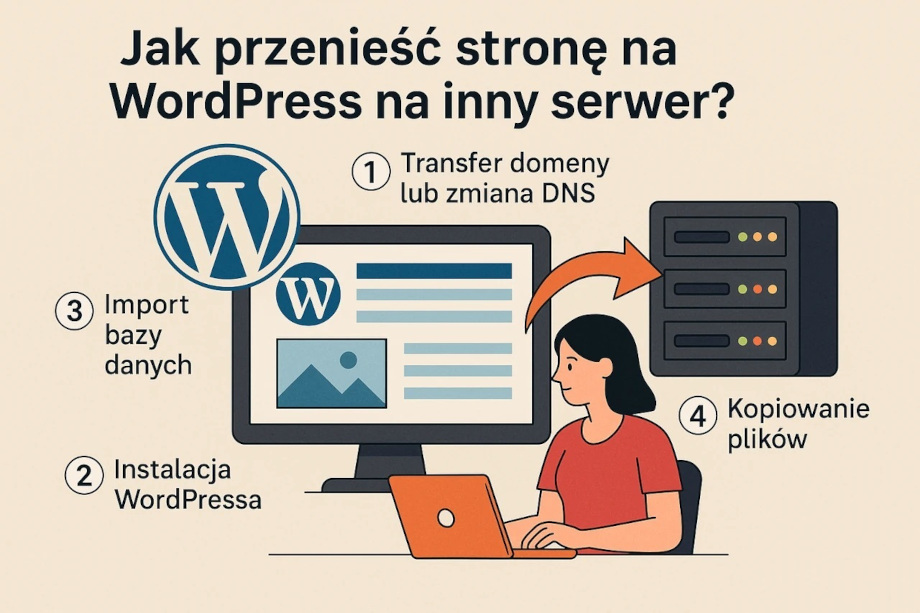

Właściciele stron internetowych bardzo często spotykają się z podobnym problemem: hosting, który na początku wyglądał atrakcyjnie cenowo, po roku potrafi kosztować nawet kilkukrotnie więcej. Dostawcy usług hostingowych chętnie kuszą promocjami typu „–80% na pierwszy rok”, „Hosting za 5 zł”, „Domena za 1 zł”, ale po zakończeniu okresu promocyjnego zaczyna się prawdziwa gra.
Nagle okazuje się, że abonament rośnie do poziomu, który wcześniej płaciłeś za cały rok. Co gorsza, hostingodawcy wykorzystują fakt, że wielu użytkowników boi się migracji lub uważa ją za trudną i ryzykowną. To właśnie niewiedza i strach przed przenosinami są ich największym sprzymierzeńcem – wiele osób płaci więc wysokie odnowienia, bo „tak już musi być”.
A prawda jest taka, że samodzielna migracja WordPressa na inny serwer zajmuje około 30–60 minut, a cały proces można wykonać nawet bez specjalistycznej wiedzy technicznej. Wystarczy wiedzieć, gdzie kliknąć i jakich błędów unikać.
1. Transfer domeny lub zmiana DNS – najtrudniejszy etap migracji
Pierwszym krokiem jest podjęcie decyzji, czy przenosisz także domenę, czy jedynie zmieniasz jej rekordy DNS na nowy serwer.
To właśnie ten etap bywa najbardziej stresujący, bo dotyczy adresu strony. Na szczęście:
- transfer domeny zwykle trwa od kilku minut do 5 dni (zależnie od końcówki),
- sama zmiana DNS propaguje się od 1 do 24 godzin,
- w tym czasie strona może działać równolegle na starym i nowym serwerze.
Co wybrać?
- Jeśli obecny rejestrator domeny również podnosi ceny — przenieś domenę.
- Jeśli ceny domeny są w porządku, a chcesz zmienić tylko hosting — zmień DNS.
W obu przypadkach nie ma ryzyka utraty danych, a jeśli wykonasz migrację poprawnie, użytkownicy nawet nie zauważą przenosin.
2. Czysta instalacja WordPressa na nowym hostingu
Po przypisaniu domeny lub zmianie DNS czas przygotować nowe środowisko.
Na większości hostingów (np. dHosting, Cyber_Folks, LH.pl, MyDevil, Hetzner, OVH) znajdziesz instalatory typu:
- Softaculous
- Installatron
- Automatyczny instalator WordPress
Proces zwykle sprowadza się do:
- Wybrania domeny.
- Ustawienia loginu i hasła administratora.
- Automatycznego przygotowania bazy danych.
Ważne:
Ta instalacja nie będzie finalną wersją Twojej strony, ale stanowi bazę do późniejszego wgrania plików i bazy danych ze starego hostingu.
3. Kopia bazy danych i import do nowej bazy SQL
Każda instalacja WordPress składa się z dwóch elementów:
- plików (tematy, wtyczki, uploady),
- bazy danych, gdzie znajdują się treści, konfiguracje i ustawienia.
Na starym hostingu wejdź do phpMyAdmin i wykonaj eksport całej bazy do pliku .sql.
Jak to zrobić?
- Zaloguj się do panelu phpMyAdmin.
- Wybierz bazę używaną przez WordPress.
- Kliknij Eksport → Szybki → SQL.
- Pobierz plik na komputer.
Na nowym hostingu:
- Otwórz phpMyAdmin nowej, czystej bazy.
- Wybierz Import.
- Wgraj plik
.sql. - Zatwierdź operację.
W tym momencie wszystkie treści, wpisy, ustawienia i konfiguracje zostały przeniesione.
4. Skopiowanie przez FTP szablonów, wtyczek i folderu Uploads
Ostatni krok to przeniesienie plików:
- katalog
wp-content/themes– szablony / motywy, - katalog
wp-content/plugins– wtyczki, - katalog
wp-content/uploads– zdjęcia, pliki PDF, multimedia.
Najprościej wykonać to przez FTP lub SFTP:
- Pobierz z serwera źródłowego trzy powyższe katalogi.
- Wgraj je na nowy serwer, nadpisując istniejące.
- Upewnij się, że struktura katalogów jest taka sama.
Po wykonaniu tego kroku Twoja strona powinna wyglądać identycznie jak na starym hostingu.
Kilka ważnych wskazówek ode mnie
Ustaw poprawne dane połączenia z bazą w wp-config.php
Jeśli baza na nowym hostingu ma inne:
- nazwę,
- użytkownika,
- hasło,
- host (np.
localhostlub adres serwera SQL),
musisz zaktualizować te dane w pliku wp-config.php.
Włącz tryb debugowania w razie błędów
Jeśli pojawi się biała strona:
define('WP_DEBUG', true);
define('WP_DEBUG_LOG', true);
Log błędów zapisze się w:wp-content/debug.log
Wyczyść cache (na stronie i w przeglądarce)
Po migracji wtyczki typu LiteSpeed Cache, WP Super Cache czy W3TC mogą jeszcze wyświetlać starą wersję strony.
Jeśli coś nie działa – sprawdź uprawnienia katalogów
Najczęściej:
- 755 dla folderów,
- 644 dla plików.
Nie zapomnij o certyfikacie SSL
Na nowym hostingu wygeneruj Let’s Encrypt lub włącz automatyczny certyfikat SSL.
Podsumowanie
Migracja WordPressa na inny serwer nie jest trudna, choć wielu hostingodawców stara się przekonać swoich klientów, że to operacja skomplikowana i wymagająca pomocy technicznej. W rzeczywistości cały proces — od zmiany DNS, przez bazę danych, aż po FTP — można wykonać samodzielnie w niecałą godzinę.
Przenosząc stronę na lepszy, szybszy lub tańszy hosting:
- zyskujesz pełną kontrolę nad cenami,
- nie płacisz za „przedłużenia z kosmosu”,
- uniezależniasz się od jednego usługodawcy,
- poprawiasz wydajność i bezpieczeństwo strony.